


Ваш верный компьютер, служивший верой и правдой несколько лет, начал “задумываться” над простыми задачами, долго загружаться и откровенно тормозить? Первая мысль, которая приходит в голову — пора покупать новый. Но не спешите тратить десятки тысяч гривен. Зачастую, грамотный и точечный апгрейд может вдохнуть в старый ПК вторую жизнь, увеличив его скорость в несколько раз за вполне разумные деньги.
Ключ к успешной модернизации — найти и устранить “слабое звено” (bottleneck), тот компонент, который тормозит всю систему. В этом руководстве мы разберем, как провести диагностику и в какой последовательности лучше всего обновлять комплектующие в 2025 году для получения максимального эффекта.

Шаг 0: Диагностика — Находим “слабое звено”
Прежде чем бежать в магазин, нужно понять, что именно замедляет ваш компьютер. Лучший бесплатный инструмент для этого уже встроен в Windows — это “Диспетчер задач”.
- Нажмите
Ctrl + Shift + Esc, чтобы открыть Диспетчер задач. - Перейдите на вкладку “Производительность”.
- Поработайте за компьютером в обычном режиме: откройте браузер, несколько программ. В моменты, когда ПК “тормозит”, посмотрите на графики загрузки.
Вы увидите одного из четырех виновников:
- 📈 Диск (Disk) загружен на 100%: Самая частая проблема старых ПК с жестким диском (HDD). Система просто не успевает считывать данные. Это ваш приоритет №1 для апгрейда.
- 🧠 Память (RAM) загружена на 90-100%: У вас открыто слишком много программ или вкладок в браузере, и оперативной памяти не хватает.
- ⚙️ ЦП (CPU) загружен на 100%: Процессор не справляется с нагрузкой. Это более серьезная проблема, но решаемая.
- 🎮 ГП (GPU) загружен на 100% (в играх): Ваша видеокарта является узким местом для игровой производительности.

Приоритет №1: Замена HDD на SSD — самый ощутимый апгрейд
Если диагностика показала 100% загрузку диска, забудьте обо всем остальном. Замена старого механического жесткого диска (HDD) на твердотельный накопитель (SSD) — это ультимативное решение, которое ускорит ваш компьютер в 5-10 раз.
Разница будет заметна во всем:
- 🚀 Загрузка Windows: С 1-2 минут до 10-15 секунд.
- 🚀 Запуск программ: Браузер, Word, Photoshop будут открываться почти мгновенно.
- 🚀 Общая отзывчивость: Система перестанет “зависать” при открытии папок или копировании файлов.
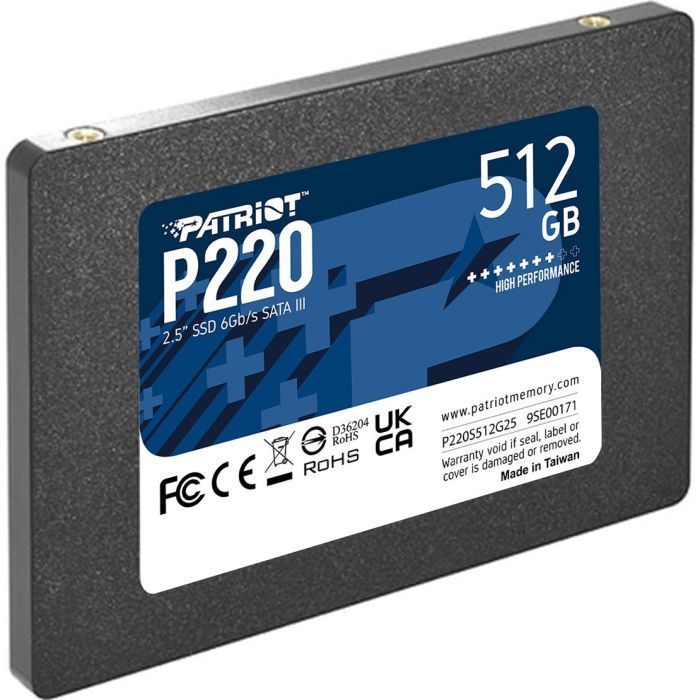
Что покупать в 2025 году: Для большинства старых ПК и ноутбуков идеальным выбором будет классический 2.5″ SATA SSD. Рекомендуемый объем — не менее 500 ГБ, чтобы комфортно разместить Windows, все программы и даже пару игр. 1 ТБ — золотая середина по соотношению цены и объема.
Приоритет №2: Увеличение оперативной памяти (ОЗУ)
Если вы видите, что память постоянно заполнена, а компьютер начинает активно “свопить” (использовать медленный жесткий диск как память), то добавление ОЗУ даст ощутимый прирост комфорта в работе, особенно при многозадачности.
Сколько нужно памяти в 2025 году:
- 4 ГБ: Уже недостаточно. Система будет постоянно тормозить.
- 8 ГБ: Минимально комфортный объем для интернет-серфинга и офисной работы. Если у вас 4, апгрейд до 8 обязателен.
- 16 ГБ (2×8 ГБ): “Золотой стандарт” для подавляющего большинства пользователей, включая геймеров. Позволяет держать открытыми десятки вкладок в браузере и несколько программ одновременно без каких-либо “тормозов”.
Важно: Перед покупкой нужно точно узнать тип вашей памяти (старый DDR3 или более новый DDR4) и ее частоту. Проще всего это сделать с помощью бесплатной утилиты CPU-Z на вкладке “Memory” и “SPD”.

Приоритет №3: Обновление видеокарты (GPU)
Этот апгрейд нацелен в первую очередь на геймеров и тех, кто работает с графикой. Если вы используете ПК только для офиса и интернета, замена видеокарты не даст заметного прироста скорости.
Ключевой момент — баланс. Нет смысла ставить мощную видеокарту (например, RTX 4060) в паре с очень старым процессором (например, Core i5-3470). Процессор просто не сможет “раскрыть” ее потенциал. Апгрейд должен быть соразмерным.
Что покупать в 2025 году (бюджетно): Обратите внимание на видеокарты начального и среднего уровня прошлых поколений, например, Nvidia GeForce RTX 3050/3060 или AMD Radeon RX 6600. Они обеспечат колоссальный прирост производительности по сравнению с “затычками” вроде GT 730 или GTX 1050.
Не забудьте про блок питания! Новая видеокарта может потреблять больше энергии, убедитесь, что ваш блок питания имеет достаточную мощность и необходимые разъемы дополнительного питания (6-pin или 8-pin).
Приоритет №4: Платформа (Процессор + Материнская плата)
Это самый дорогой и сложный апгрейд, по сути — сборка нового компьютера в старом корпусе. К нему стоит прибегать, если ваш процессор постоянно загружен на 100% и тормозит работу даже после апгрейда SSD и ОЗУ.
Замена процессора почти всегда влечет за собой замену материнской платы (из-за разных сокетов) и оперативной памяти (например, переход с DDR3 на DDR4). Это имеет смысл, если ваш корпус, блок питания и SSD/HDD еще в хорошем состоянии, и вы хотите перенести их в новую “основу”.
Заключение: Умный апгрейд — выгодное решение
Подводя итог, вот правильная последовательность для модернизации старого ПК:
- SSD: Даст самый большой и заметный прирост скорости.
- ОЗУ: Улучшит многозадачность и комфорт работы.
- Видеокарта: Увеличит производительность в играх и графических задачах.
- Платформа (ЦП+Мать): Кардинальный апгрейд, когда остальное уже не помогает.
Подбор совместимых комплектующих и их правильная установка требуют опыта и знаний. Ошибка в выборе может привести к тому, что новая деталь просто не заработает с вашим старым “железом”. Чтобы ваш апгрейд прошел гладко и принес максимальный результат, профессиональная модернизация компьютера в Киеве станет вашим лучшим вложением. Специалист поможет точно определить “слабое звено”, подберет оптимальные детали под ваш бюджет и выполнит все работы с гарантией.


Залишити відповідь